آموزش فتوشاپ و گرافیک بصری
18 فروردین 1403 1403-01-18 14:06آموزش فتوشاپ و گرافیک بصری
برای معرفی فتوشاپ باید بگوییم که نرم افزار فتوشاپ یک ویرایشگر حرفه ای است که هر فردی که در حوزه گرافیک و حتی انیمیشن فعالیت می کنند، نیاز به کار با فتوشاپ را دارند.
ضمن این که با توجه به قدرت این نرم افزار امروزه می توان آن را فراتر از یک نرم افزار گرافیکی به حساب آورد، و می توان گفت که با توجه به جایگاه ویژه فتوشاپ در بازار کار، امروزه فتوشاپ یک صنعت نیز به حساب می آید. نرم افزار فتوشاپ می تواند با مد های رنگی مثل RGB، CMYK، Bit Map، Lab و غیره سر و کار داشته باشد. عکسهای پرسنلی، پوسترهای تبلیغاتی، کارتهای ویزیت، بنرها، سربرگهارابط گرافیکی نرمافزارها، جلد نشریات، تیتراژ فیلمها، محیط گرافیکی سایتها و …..
همگی برای زیباتر شدن و حتی به وجود آمدن، باید یکبار از زیردستهای کاربر فتوشاپ عبور کنند. بیشتر عکسهایی که در اینترنت و سایتهای مختلف و همچنین روی بنرهای کوچه و خیابان میبینید همگی کار فتوشاپ هستند!
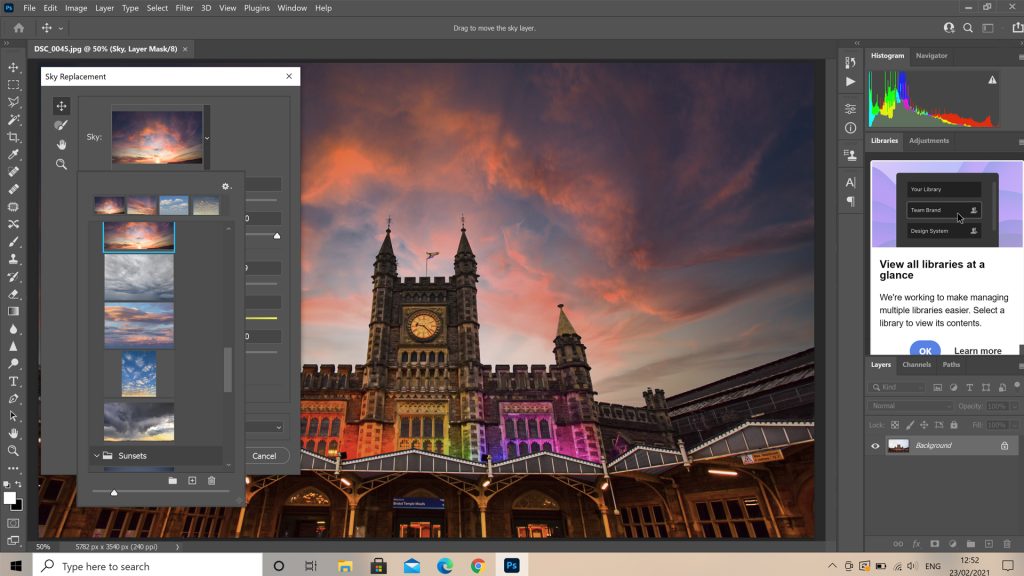
برخی از قابلیت های کلی نرم افزار فتوشاپ :
- Edit تصاویر
- گذاشتن Effect های مختلف بر روی تصاویر
- اصلاح و بهبود رنگبندی تصاویر
- ترکیب تصاویر با همدیگر
- طراحی قالب وبسایت
- طراحی بنر و پوستر تبلیغاتی
- طراحی تراکت و کارت ویزیت
- طراحی جلد نشریات
- تیتراژ فیلمها

سر فصل های دوره آموزشی فتوشاپ
طبیعتا اولین مرحله قبل از شروع آموزش ، آشنایی با محیط نرم افزار ، نصب و راه اندازی آن می باشد .
هر طراح و گرافیستی می بایست با انواع فرمت های تصویر آشنایی داشته باشد ، تا هم هنگام کار با تصاویر و هم هنگام خروجی گرفتن از پروژه ها دچار افت کیفیت نشود .
به جرعت می توان گفت که لایه ها در نرم افزار فتوشاپ دارای اهمیت بسیار بالایی هستند ، و تقریبا انجام هر کاری به وسیله آنها انجام می گیرد ، از طرفی یادگیری درست لایه ها باعث می شود که مدت زمان کم تری را برای انجام کار های خود در فتوشاپ صرف کنیم .
همچنین برای انتخاب قسمتی از شکل یا تصویر در فتوشاپ از selection tools بهره میگیریم . این ابزارها دارای چندین مجموعه مختلف هستند که هر کدام برای انتخاب خاصی استفاده می شود.
Blending Mode در فتوشاپ یکی از خلاقانهترین و هیجان انگیزترین ابزارهای فضای کاری محسوب میشود. با استفاده از یک سری از لایهها با مشخصههای متفاوت میتوان همه انواع ترفندهای بصری را ایجاد کرد.
از طرفی شما با استفاده از Brush tool که جزو ابزار های ترسیمی در فتوشاپ محسوب می شود می توانید هر ایده ای که در ذهن دارید را خلق نمایید.
شیء هوشمند یا Smart Object یکی از ویژگیهای بسیار مفید فتوشاپ است که ویرایش کردن عکس و استفاده از فیلترها بدون افت کیفیت را امکانپذیر میکند. اسمارت آبجکت یکی از قابلیتهای کمتر شناختهشدهی فتوشاپ است، به خصوص برای مبتدیان یادگیری فتوشاپ.
لایه ماسک (Layer Mask) برای تغییر یک منطقه خاص در عکس استفاده می شود. با استفاده از این قابلیت در فتوشاپ می توانید چندین عکس مختلف را در یک عکس ساده ترکیب کنید و همچنین خیلی راحت و سریع، پس زمینه، شئ یا شخصی را از عکس مورد نظرتان حذف کنید.
گاهی وقتها یک تصویر به تنهایی معنی نمی دهد و باید یک متن به آن اضافه شود تا یک پیام خاص را منتقل کند. هر جا بخواهیم هر گونه متنی را داخل فتوشاپ اضافه کنیم از ابزار Type استفاده می کنیم.
امروزه هرکسی که با طراحی گرافیک کامپیوتری سروکار داشته باشد، به نوعی در آثار خود از Vector کمک میگیرد.
لازم به ذکر است که Vector به اثری میگویند که توسط گرافیک برداری تهیه شده باشد. از این نوع گرافیک بمنظور درج لوگو شرکتها بر روی کارت ویزیت، طراحی پوستر، طراحی جلد کتاب و … استفاده میشود.
لایههای تنظیم یا Adjustment Layer در فتوشاپ ، نوع خاصی از لایه ها می باشند که تغییراتی را در لایه های زیرین خود ایجاد می کنند، بدون آنکه خودِ آن لایه دچار تغییر شود!
کانال ها (چنل ها) شامل انواع اطلاعات رنگی تصویر و انتخاب ها بوده و با استفاده از پانل Channels مدیریت می شوند. هر کانال دارای همان عمق رنگی و تعداد پیکسل های تصویر اصلی است.
با استفاده از ابزار های Retouch And Restore Tools میتوان به راحتی عکس های قدیمی را ترمیم ، عکس های جدید را روتوش و کلی کار جذاب دیگر انجام داد .
فیلترها برای تغییر ظاهر یا افکت دادن به یک تصویر، لایه یا موارد انتخابی در فتوشاپ استفاده می شود. راه های زیادی برای استفاده خلاقانه از فیلترها وجود دارد به طوری که مزیتی ارزشمند در نرم افزار فتوشاپ شناخته می شود.
وقتی صحبت از ترکیب برش تصاویر و کنار هم گذاشتن آنها به میان می آید، بزرگترین چالشی که وجود دارد این است که چگونه این کار را انجام دهیم، اما نکته دیگری که اهمیت دارد این است که عکس دستکاری شده به نظر نرسد. با استفاده از نرم افزار فتوشاپ میتوان به راحتی از این چالش عبور کرد .
قابلیت جدید 3D ، سهبعدی سازی در ورژن CS 4 به فتوشاپ افزوده شد . در همان اوایل این قابلیت جدید زیاد به مذاق طراحان و گرافیستان خوش نیامد که البته شاید بتوان گفت که این یک ضعف برای این غول نرمافزاری دنیا بوده باشد چون خیلیها انتظار این را داشتند تا ابزارها و منوهایی همچون نرمافزار سینما ۴D در آن گنجانده شود . اما شرکت ادوبی با ارائه نسخه CS 5 تا حدودی ضعفهای منوی سهبعدی را برطرف کرد . درنهایت در نسخههای CS6 و CC ابزار سهبعدی به یک قابلیت باورنکردنی در فتوشاپ تبدیل شد .
در انتها ، چند پروژه کاربردی برای یادگیری جامع تر این دوره آموزشی ، کار خواهیم کرد .