ایجاد فایل نصبی (Setup) برای برنامه در سی شارپ


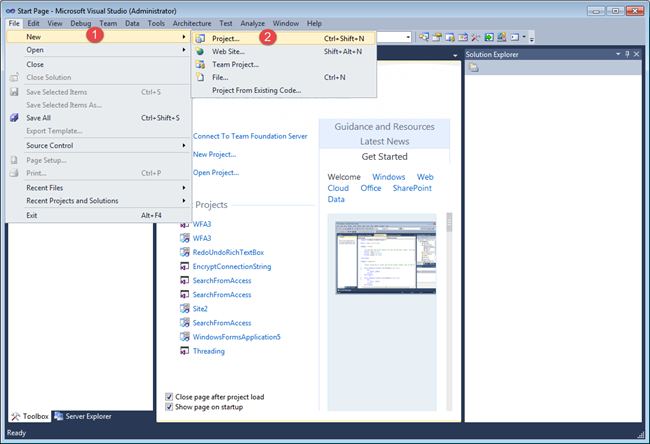
یکی از مراحل مهم برنامه نویسی انتشار برنامه کدنویسی شده در قالب فایل اجرایی است . اگر برای کدنویسی و پیاده سازی برنامه ای ماه ها و سال ها زحمت بکشید ولی در پایان نتوانید آن را به یک فایل نصبی (Setup) درآورید، عملاً هیچ کاری انجام نداده اید . در این آموزش ساده ترین حالت ایجاد یک فایل نصبی را به شما آموزش می دهیم ولی شما می توانید بر روی جزئیات کار بیشتر کار کنید تا بتوانید فایل Setup پیشرفته تری تولید کنید . خوب شروع می کنیم . ابتدا یک پروژه جدید را در محیط ویژوال استودیو از میسر File/New/Project ایجاد کنید:
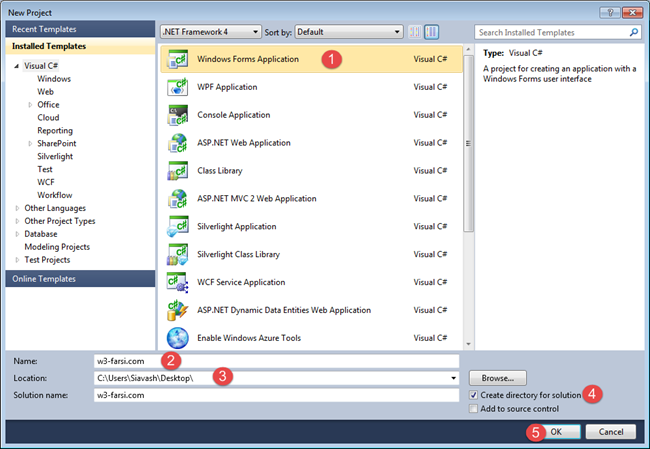
درپنجره باز شده :
1- نوع پروژه را Windows Forms Application انتخاب کنید
2- نام پروژه را در کادر Name وارد کنید
3- محل قرارگیری پروژه بر روی سیستم را مشخص کنید
4- اگر می خواهید فایل های پروژه در یک پوشه ی همنام با اسم پروژه قرار گیرند ، تیک گزینه Create Directory For Solution را بزنید
5- بر روی Ok کلیک کنید
در جعبه ابزار یک نمونه از کنترل Button را بر روی فرم بکشید (در این آموزش از پرداختن به جزئیات اجتناب می کنیم )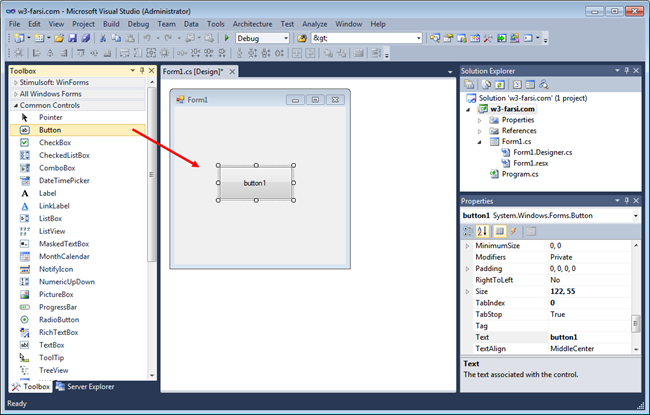
بر روی کنترل Button دوبار کلیک کنید تا به محیط کدنویسی وارد شوید . سپس کد دلخواهی در رویداد کلیک دکمه بنویسید (در اینجا یک پیغام نمایش داده می شود) .
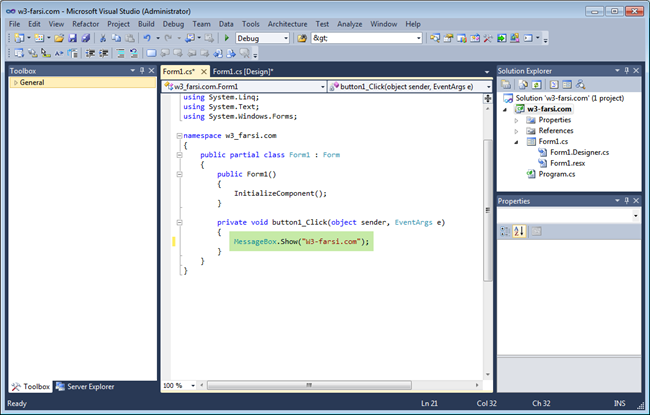
برنامه را یکبار اجرا کنید تا از صحت آن و عدم وجود هر گونه مشکلی مطمئن شوید .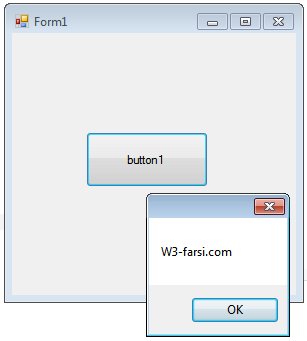
کار ما در قسمت پروژه ی اصلی تمام شد (این پروژه برای شما می تواند هر پروژه ای با هر حجمی باشد . در این آموزش به حداقل بسنده کرده ایم .)
اکنون باید کارهای لازم برای ایجاد فایل نصبی (Setup) را انجام دهیم . برای اینکار بر روی Solution کلیک راست کنید ، سپس گزینه Add و در آخر New Project را انتخاب کنید .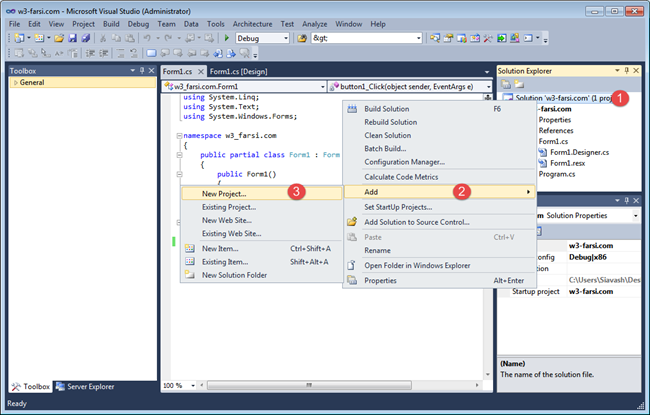
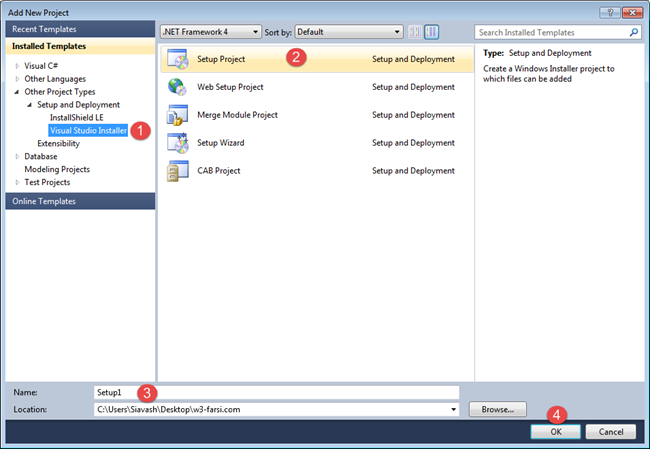
در پنجره باز شده :
1- در قسمت سمت راست (Template ها ) گزینه ی Visual Studio Installer را انتخاب کنید .
2- در بخش میانی گزینه Setup Project را برگزینید.
3- در کادر Name نام دلخواهی برای پروژه فایل نصبی وارد کنید .
4- بر روی OK کلیک کنید .
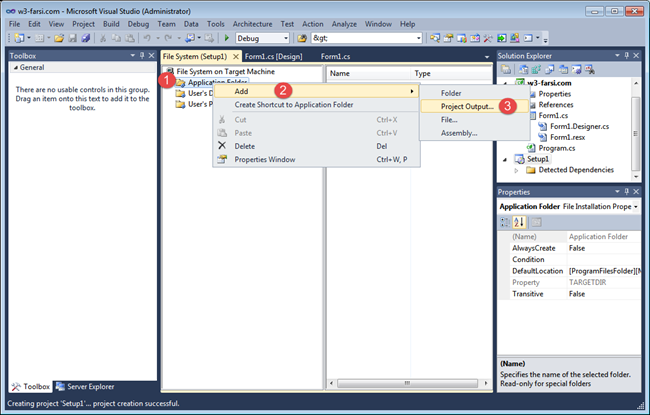
در محیط مرتبط با فایل نصبی :
1- بر روی Application Folder راست کلیک کنید
2- گزینه Add را انتخاب کنید
3- گزینه Project Output را کلیک کنید
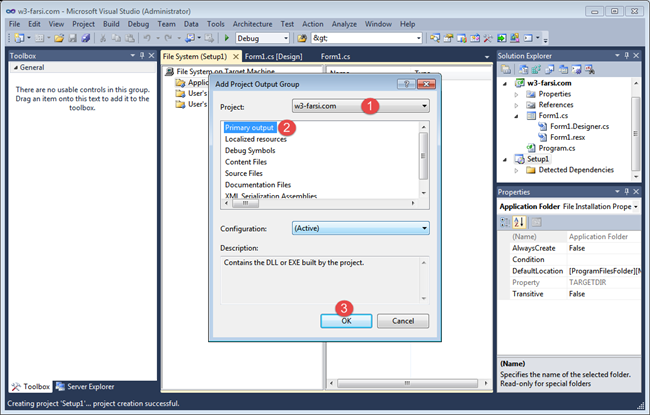
در پنجره Add Project Output Group پروژه ای را که در ابتدای آموزش ایجاد کردیم را انتخاب کنید . سپس گزینه Primary output و در نهایت OK را کلیک کنید .
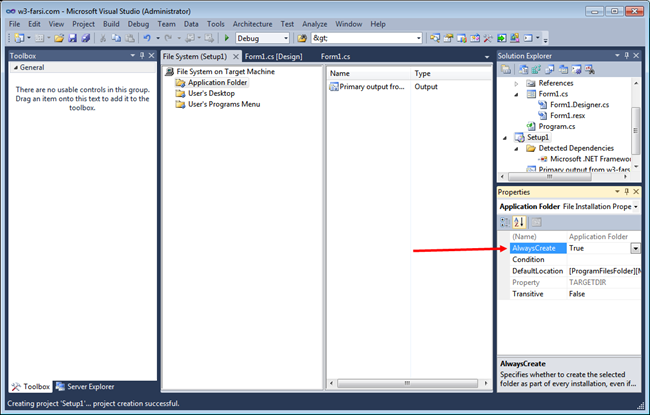
در پنجره properties گزینه AlwaysCreate را بر روی True قرار دهید
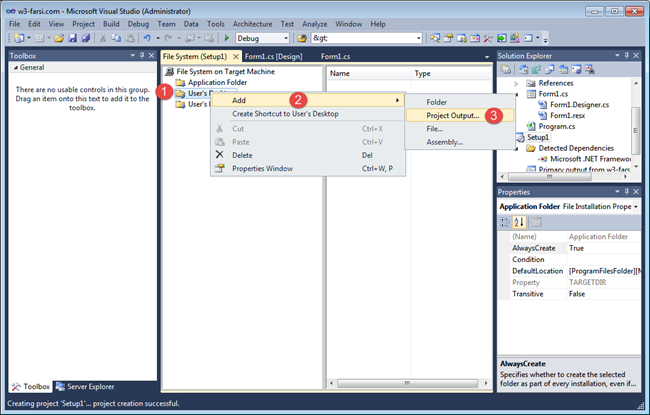
سپس بر روی گزینه User’s Desktop راست کلیک کنید و گزینه Add و بعد از آن گزینه Project Output را انتخاب کنید .
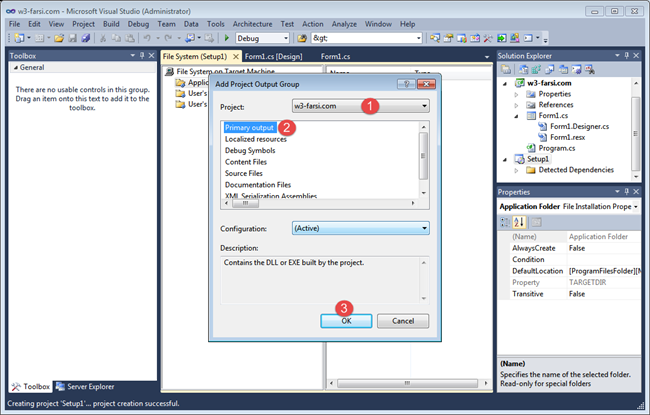
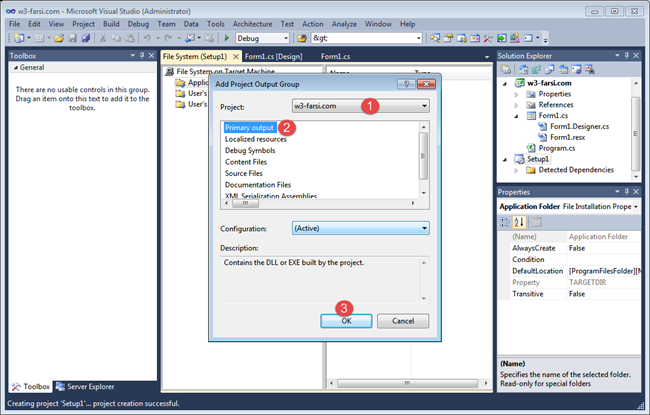
در پنجره Add Project Output Group پروژه ای را که در ابتدای آموزش ایجاد کردیم را انتخاب کنید . سپس گزینه Primary output و در نهایت OK را کلیک کنید .
در پنجره properties گزینه AlwaysCreate را بر روی True قرار دهید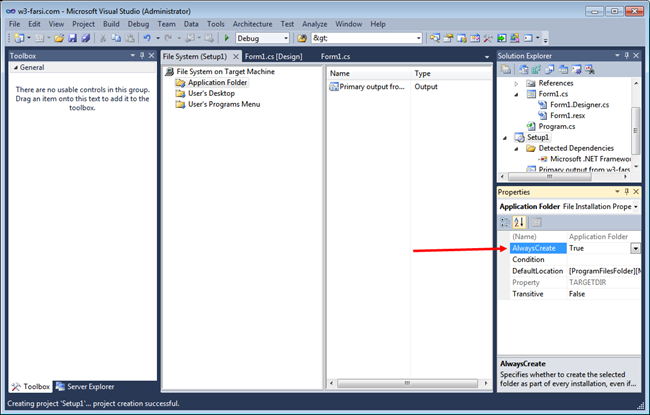
سپس بر روی گزینه User’s Programs Menu راست کلیک کنید و گزینه Add و بعد از آن گزینه Project Output را انتخاب کنید .
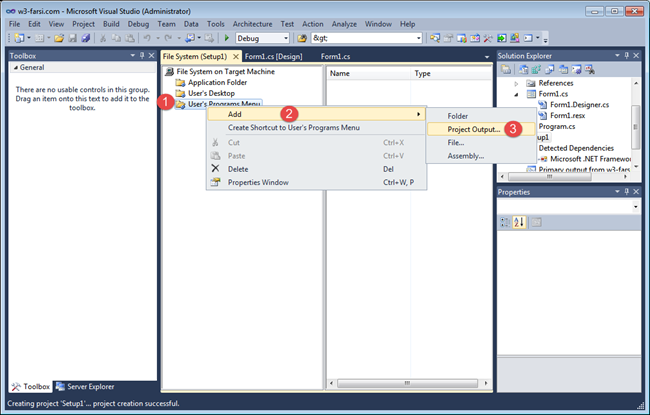
در پنجره properties گزینه AlwaysCreate را بر روی True قرار دهید
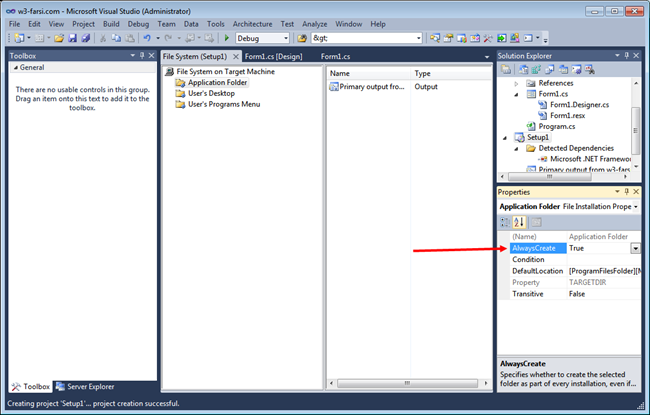
اگر به پنجره Solution explorer نگاه کنید ، می بینید که .Net Framework به صورت اتوماتیک به برنامه نصب کننده (Setup) اضافه شده است . این به خاطر این است که برنامه های نوشته شده به زبان سی شارپ برای اجرا نیازمند فریم ورک .NET می باشند (اگر در مورد دات نت فریم ورک مشکل دارید به قسمت مبانی سی شارپ بروید و توضیحات تکمیلی را مطالعه کنید) .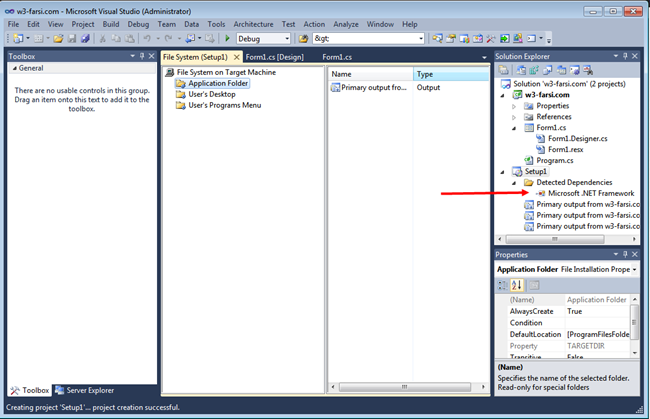
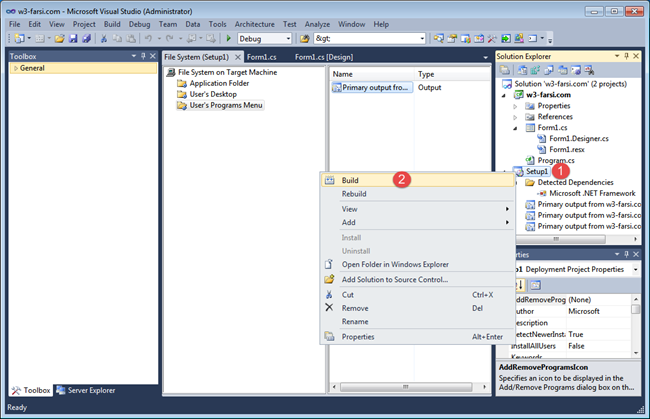
در مرحله بعد بر روی نام فایل نصبی (Setup1) راست کلیک کرده و گزینه Build را کلیک کنید .
حالا می خواهیم از فایل نصبی ایجاد شده توسط ویژوال استودیو استفاده کنیم و آن را مانند سایر برنامه های معمول ویندوزی نصب کنیم . برای اینکار در مسیر ذخیره پروژه ، به پوشه Debug بروید و روی فایل با پشوند exe یا msi ایجاد شده دوبار کلیک کنید تا اجرا شود .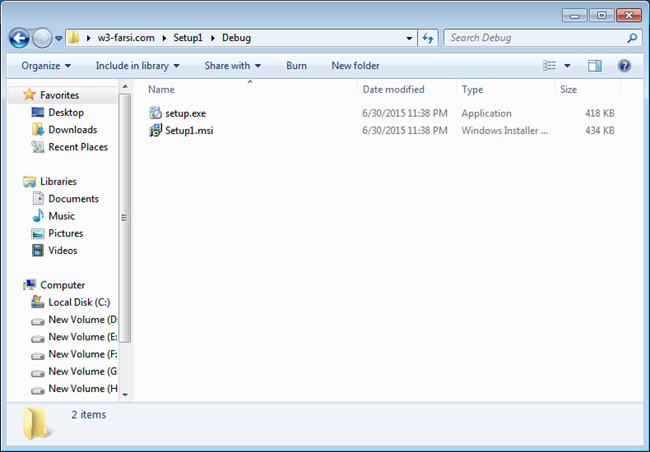
فرآیند نصب شروع می شود. بر روی Next کلیک کنید: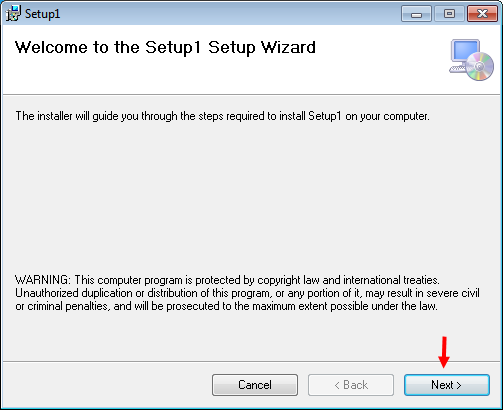
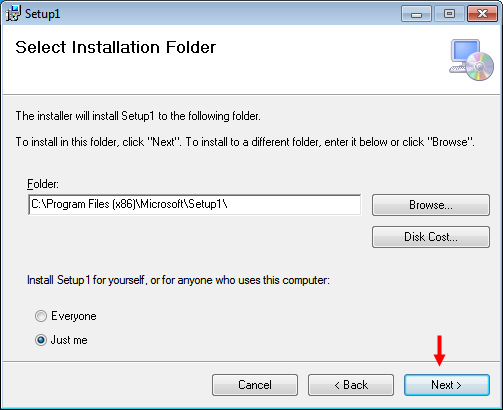
مسیر نصب برنامه را مشخص کنید و بر روی Next کلیک کنید
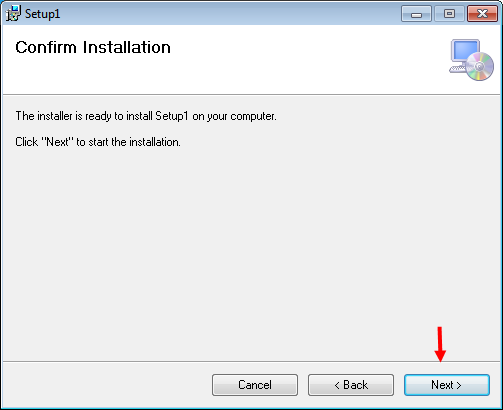
در پنجره بعدی نیز بر روی Next کلیک کنید
صبر کنید تا فایل های برنامه کپی شوند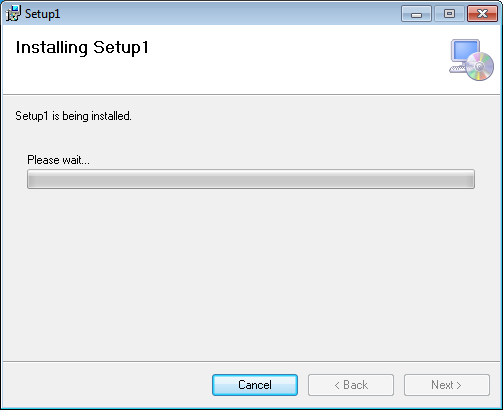
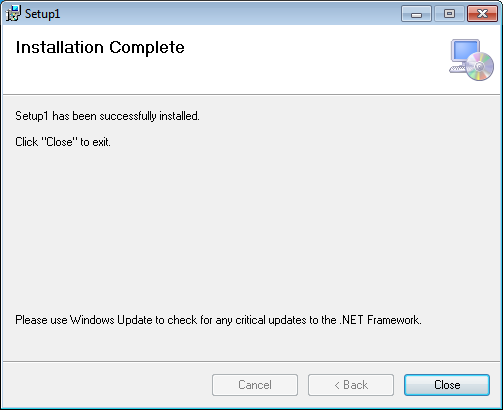
در پنجره نهایی بر روی Close کلیک کنید تا نصب برنامه تمام شود
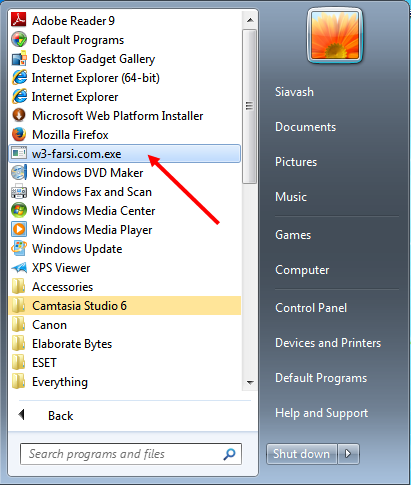
با رفتن به منوی استارت می توانید برنامه نصب شده ی خود را مشاهده کنید .
امیدوارم از این آموزش استفاده های لازم را ببرید .